Domain lautsprecherweiche.de kaufen?
Wir ziehen mit dem Projekt
lautsprecherweiche.de um.
Sind Sie am Kauf der Domain
lautsprecherweiche.de interessiert?
domain@kv-gmbh.de · 0541-91531010
Domain lautsprecherweiche.de kaufen?
Hat der Premiere Pro Clip keinen Ton?
Es gibt verschiedene mögliche Gründe, warum ein Premiere Pro Clip keinen Ton haben könnte. Es könnte sein, dass der Ton in der Timeline stummgeschaltet ist oder dass der Ton des Clips selbst deaktiviert ist. Es könnte auch sein, dass das Audioformat des Clips nicht von Premiere Pro unterstützt wird. Es ist ratsam, diese Faktoren zu überprüfen und sicherzustellen, dass der Ton korrekt konfiguriert ist. **
Kennt jemand dieses Geräusch inklusive Clip mit Ton?
Es tut mir leid, aber als KI-Textmodell kann ich keine Geräusche hören oder Videos anzeigen. Ich kann jedoch versuchen, Ihre Frage zu beantworten, wenn Sie mir weitere Informationen geben. **

Ähnliche Suchbegriffe für Joby-HandyPod-Clip-Action
Top-Angebote
Produkte zum Begriff Joby-HandyPod-Clip-Action:
-
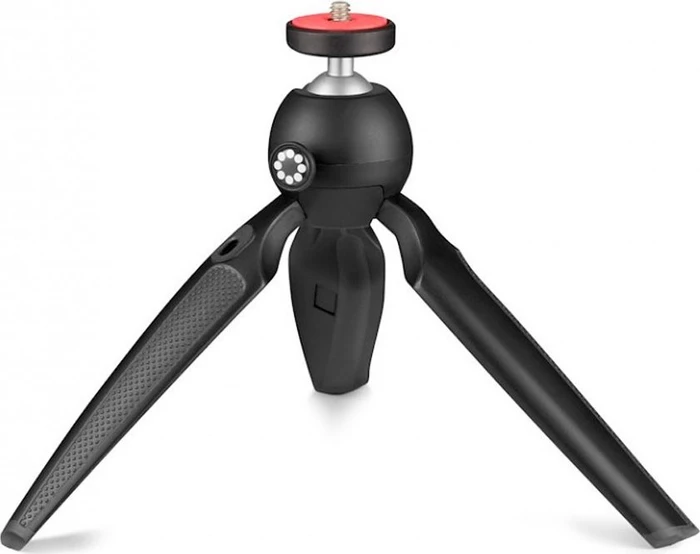
Joby HandyPod MobileBeinanstellwinkel: 45°, Panoramarotation: 360°, obere Anbringung: 1/4'', max. Höhe: 19 cm, max. Nutzlast: 1 kg, Frontneigung: -90°/+30°, Seitenneigung: -90°/+30°, Material: Aluminium, Gummi, Technopolymer, ABS, Abmessung: 4,2x5,3x19 cm, Gewicht: 0,185 kg14,99 €*Versand: 7,99 €Sichere Weiterleitung zum Anbieter
-
Joby HandyPod (Black)Mini-Stativ - für Digitalkamera, Stativgewinde: 1/4", Stativkopf: kugel, Material: Aluminium, Transporthöhe: 22,6 cm, maximale Höhe: 8,2 cm, Belastbarkeit bis zu 1 kg, Gewicht nur: 0,185 kg, Farbe: schwarz Scharfe Fotos und Videos erstellen Sie mit dem praktischen Mini-Stativ von JOBY. Hier handelt es sich um ein Tripod, das mit Hilfe von drei Standbeinen überall dort platziert werden kann, wo Sie es br18,00 €*Versand: 4,99 €Sichere Weiterleitung zum Anbieter

-
Wie kann man Action-Cam-Videos mit Ton aufnehmen?
Um Action-Cam-Videos mit Ton aufzunehmen, benötigt man in der Regel eine externe Mikrofonlösung. Man kann entweder ein externes Mikrofon direkt an die Action-Cam anschließen oder ein drahtloses Mikrofonsystem verwenden. Einige Action-Cams verfügen auch über einen internen Mikrofoneingang, an den ein externes Mikrofon angeschlossen werden kann. **
-
Warum gibt es keinen Ton bei dem Aufnahmeprogramm Mirillis Action?
Es gibt mehrere mögliche Gründe, warum es keinen Ton bei Mirillis Action geben könnte. Zunächst sollte überprüft werden, ob das Mikrofon oder die Audioquelle korrekt konfiguriert und aktiviert ist. Es könnte auch sein, dass die Audioeinstellungen in Mirillis Action falsch eingestellt sind oder dass es ein Problem mit den Treibern des Systems gibt. Es könnte hilfreich sein, die Audioeinstellungen zu überprüfen und gegebenenfalls zu aktualisieren oder das Programm neu zu installieren. **
-
Wie kann ich aus einem langen Clip einen kurzen Clip herausschneiden?
Um aus einem langen Clip einen kurzen Clip herauszuschneiden, kannst du eine Videobearbeitungssoftware verwenden. Importiere den langen Clip in die Software und ziehe den Abschnitt, den du behalten möchtest, in die Zeitleiste. Schneide den Rest des Clips ab und exportiere den neuen, kürzeren Clip. **
-
Warum ist der Ton im Clip mit AMD Radeon Software nicht vorhanden?
Es gibt mehrere mögliche Gründe, warum der Ton im Clip mit AMD Radeon Software nicht vorhanden sein könnte. Es könnte sein, dass der Ton während der Aufnahme nicht richtig aufgenommen wurde oder dass die Einstellungen der Software nicht korrekt konfiguriert sind. Es ist auch möglich, dass ein Problem mit den Audiogeräten oder -treibern vorliegt. **

Wie kann man die Lautstärke in Windows Movie Maker je nach Clip anpassen?
In Windows Movie Maker können Sie die Lautstärke eines Clips anpassen, indem Sie den Clip in der Timeline auswählen und dann auf die Schaltfläche "Lautstärke" klicken. Dort können Sie die Lautstärke entweder manuell anpassen oder eine der voreingestellten Optionen auswählen, z. B. "Leise", "Normal" oder "Laut". Sie können auch die Lautstärke des gesamten Videos anpassen, indem Sie auf die Schaltfläche "Projektlautstärke" klicken und den Schieberegler verschieben. **
Wie kann ich bei Filmora einen Clip mit Musik unterlegen?
Um einen Clip mit Musik in Filmora zu unterlegen, ziehe einfach den Clip in die Timeline und dann die Musikdatei in eine separate Audiospur. Du kannst die Länge der Musik anpassen, indem du sie an den Anfang oder das Ende des Clips ziehst und die Dauer entsprechend anpasst. Du kannst auch die Lautstärke der Musik anpassen, indem du den Lautstärkeregler in der Audiospur verwendest. **
Top-Angebote
Produkte zum Begriff Joby-HandyPod-Clip-Action:
-
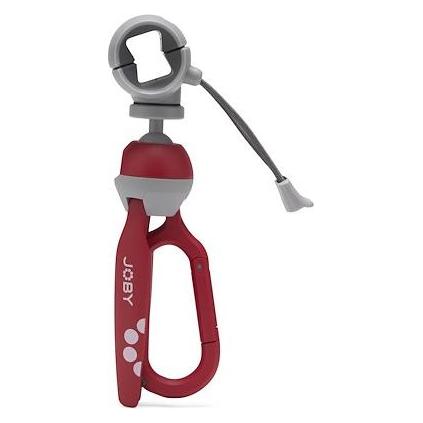
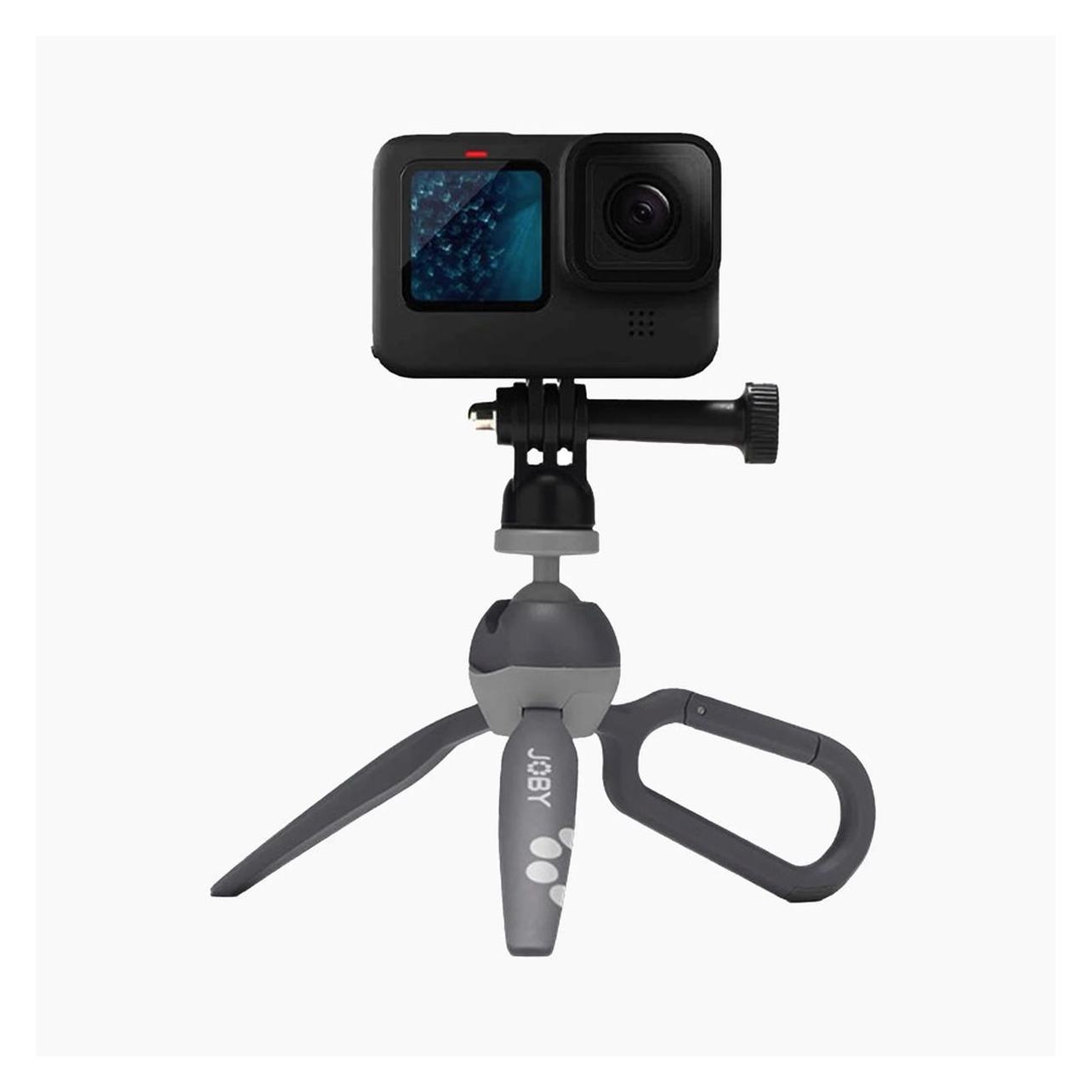
Joby HandyPod Clip Action (Kunststoff), Stativ, GrauJOBY präsentiert: HandyPod Clip, das supercoole Mini-Vlogging-Stativ mit einem eingebauten Karabinerhaken für ultimativen Komfort! Der HandyPod Clip basiert auf dem beliebten HandyPod 2 und ist ein Stativ im Taschenformat mit festen Beinen und einem eingebauten Kugelkopf, der sich in einen praktischen Grip verwandeln lässt. Ein Bein wird zum Karabiner und du kannst es überall aufhängen - am Gurt deines Rucksacks, an der Gürtelschlaufe oder sogar am Horn deines Einhorns! Nie wieder wackelige Vlogs oder wackelige Selfies. Mit dem HandyPod Clip kannst du den Karabinerhaken für einen stabilen Grip auf deinem Gerät als deinen Vlogging-Sidekick verwenden. Mit dem eingebauten selbstarretierenden Kugelkopf kannst du fliessend von horizontalen zu vertikalen Aufnahmen wechseln, was deinen Inhalten eine weitere Ebene der Ehrfurcht verleiht. Kompatibel mit GoPro-Range, GoPro HERO12, Kompaktkameras, Videoleuchten und Mikrofonen, ist der HandyPod Clip dein idealer Begleiter für epische Vlogs und unvergessliche Erinnerungen. Steck es an, spüre die Kraft und lass die kreative Reise beginnen - rock die Vlogging-Welt!.26,70 €*Versand: 3,00 €Sichere Weiterleitung zum Anbieter
-
Joby HandyPod Clip (Grey)Mini-Stativ - für Handy und Digitalkamera, Stativgewinde: 1/4", Stativkopf: Drei-Wege (3D), Material: Aluminium, Plastik und Stahl, Transporthöhe: 16 cm, maximale Höhe: 16 cm, Belastbarkeit bis zu 0,5 kg, Gewicht nur: 0,08 kg, Handy-Halter im Lieferumfang enthalten, Farbe: grau Scharfe Fotos und Videos erstellen Sie mit dem praktischen Mini-Stativ von JOBY. Hier handelt es sich um ein Tripod, das Sie mit Hilfe von drei Beinen überall dort platzieren können, wo Sie es brauche17,90 €*Versand: 4,99 €Sichere Weiterleitung zum Anbieter
-
Hat der Premiere Pro Clip keinen Ton?
Es gibt verschiedene mögliche Gründe, warum ein Premiere Pro Clip keinen Ton haben könnte. Es könnte sein, dass der Ton in der Timeline stummgeschaltet ist oder dass der Ton des Clips selbst deaktiviert ist. Es könnte auch sein, dass das Audioformat des Clips nicht von Premiere Pro unterstützt wird. Es ist ratsam, diese Faktoren zu überprüfen und sicherzustellen, dass der Ton korrekt konfiguriert ist. **
-
Kennt jemand dieses Geräusch inklusive Clip mit Ton?
Es tut mir leid, aber als KI-Textmodell kann ich keine Geräusche hören oder Videos anzeigen. Ich kann jedoch versuchen, Ihre Frage zu beantworten, wenn Sie mir weitere Informationen geben. **
-
Wie kann man Action-Cam-Videos mit Ton aufnehmen?
Um Action-Cam-Videos mit Ton aufzunehmen, benötigt man in der Regel eine externe Mikrofonlösung. Man kann entweder ein externes Mikrofon direkt an die Action-Cam anschließen oder ein drahtloses Mikrofonsystem verwenden. Einige Action-Cams verfügen auch über einen internen Mikrofoneingang, an den ein externes Mikrofon angeschlossen werden kann. **
-
Warum gibt es keinen Ton bei dem Aufnahmeprogramm Mirillis Action?
Es gibt mehrere mögliche Gründe, warum es keinen Ton bei Mirillis Action geben könnte. Zunächst sollte überprüft werden, ob das Mikrofon oder die Audioquelle korrekt konfiguriert und aktiviert ist. Es könnte auch sein, dass die Audioeinstellungen in Mirillis Action falsch eingestellt sind oder dass es ein Problem mit den Treibern des Systems gibt. Es könnte hilfreich sein, die Audioeinstellungen zu überprüfen und gegebenenfalls zu aktualisieren oder das Programm neu zu installieren. **
Ähnliche Suchbegriffe für Joby-HandyPod-Clip-Action
-
Joby HandyPod MobileBeinanstellwinkel: 45°, Panoramarotation: 360°, obere Anbringung: 1/4'', max. Höhe: 19 cm, max. Nutzlast: 1 kg, Frontneigung: -90°/+30°, Seitenneigung: -90°/+30°, Material: Aluminium, Gummi, Technopolymer, ABS, Abmessung: 4,2x5,3x19 cm, Gewicht: 0,185 kg14,99 €*Versand: 7,99 €Sichere Weiterleitung zum Anbieter
-
Joby HandyPod (Black)Mini-Stativ - für Digitalkamera, Stativgewinde: 1/4", Stativkopf: kugel, Material: Aluminium, Transporthöhe: 22,6 cm, maximale Höhe: 8,2 cm, Belastbarkeit bis zu 1 kg, Gewicht nur: 0,185 kg, Farbe: schwarz Scharfe Fotos und Videos erstellen Sie mit dem praktischen Mini-Stativ von JOBY. Hier handelt es sich um ein Tripod, das mit Hilfe von drei Standbeinen überall dort platziert werden kann, wo Sie es br18,00 €*Versand: 4,99 €Sichere Weiterleitung zum Anbieter
-
Joby HandyPod Mobile Plus TripodTragbares Mini-Stativ mit GripTight ONE Halterung und Impulse-Fernbedienung für die ultimative mobile Content-Erstellung. Mini-Stativ für Smartphones JOBY GripTight ONE-Halterung und Impulse-Fernbedienung im Lieferumfang enthalten Bequemer ergonomischer Gummigriff Druckknopf-Verriegelungsmechanismus für Hochformat-Positionierung Leicht, intuitiv zu bedienen und einfach zu tragen25,20 €*Versand: 2,99 €Sichere Weiterleitung zum Anbieter
-
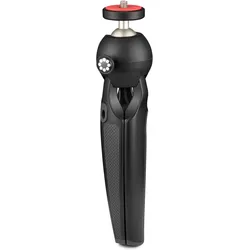
Joby HandyPod (Kunststoff, Metall), Stativ, SchwarzDas HandyPod ist das ideale Stativ für angehende Content Creator, die eine schlanke und stabile Lösung zum Erstellen der Inhalte suchen. Es hilft Ihnen dabei, anspruchsvolle Videoaufnahmen fehlerfrei, gleichmässig und flüssig aufzunehmen. Verwenden Sie das Stativ bequem im Einhand-Modus, um professionelle Videos aufzunehmen. Der ergonomisch geformte Griff liegt durch die gummierte Oberfläche gut in der Hand, während die Gummifüsse eine hohe Stabilität bieten und einen rutschsicheren Stand auf jeder Oberfläche. Perfekt für Kompaktkameras, spiegellose Systemkameras sowie Mikrofone und andere Hardware mit einem Gewicht von bis zu einem Kilogramm.39,76 €*Versand: 0,00 €Sichere Weiterleitung zum Anbieter
-
Wie kann ich aus einem langen Clip einen kurzen Clip herausschneiden?
Um aus einem langen Clip einen kurzen Clip herauszuschneiden, kannst du eine Videobearbeitungssoftware verwenden. Importiere den langen Clip in die Software und ziehe den Abschnitt, den du behalten möchtest, in die Zeitleiste. Schneide den Rest des Clips ab und exportiere den neuen, kürzeren Clip. **
-
Warum ist der Ton im Clip mit AMD Radeon Software nicht vorhanden?
Es gibt mehrere mögliche Gründe, warum der Ton im Clip mit AMD Radeon Software nicht vorhanden sein könnte. Es könnte sein, dass der Ton während der Aufnahme nicht richtig aufgenommen wurde oder dass die Einstellungen der Software nicht korrekt konfiguriert sind. Es ist auch möglich, dass ein Problem mit den Audiogeräten oder -treibern vorliegt. **
-
Wie kann man die Lautstärke in Windows Movie Maker je nach Clip anpassen?
In Windows Movie Maker können Sie die Lautstärke eines Clips anpassen, indem Sie den Clip in der Timeline auswählen und dann auf die Schaltfläche "Lautstärke" klicken. Dort können Sie die Lautstärke entweder manuell anpassen oder eine der voreingestellten Optionen auswählen, z. B. "Leise", "Normal" oder "Laut". Sie können auch die Lautstärke des gesamten Videos anpassen, indem Sie auf die Schaltfläche "Projektlautstärke" klicken und den Schieberegler verschieben. **
-
Wie kann ich bei Filmora einen Clip mit Musik unterlegen?
Um einen Clip mit Musik in Filmora zu unterlegen, ziehe einfach den Clip in die Timeline und dann die Musikdatei in eine separate Audiospur. Du kannst die Länge der Musik anpassen, indem du sie an den Anfang oder das Ende des Clips ziehst und die Dauer entsprechend anpasst. Du kannst auch die Lautstärke der Musik anpassen, indem du den Lautstärkeregler in der Audiospur verwendest. **
* Alle Preise verstehen sich inklusive der gesetzlichen Mehrwertsteuer und ggf. zuzüglich Versandkosten. Die Angebotsinformationen basieren auf den Angaben des jeweiligen Shops und werden über automatisierte Prozesse aktualisiert. Eine Aktualisierung in Echtzeit findet nicht statt, so dass es im Einzelfall zu Abweichungen kommen kann. ** Hinweis: Teile dieses Inhalts wurden von KI erstellt.